
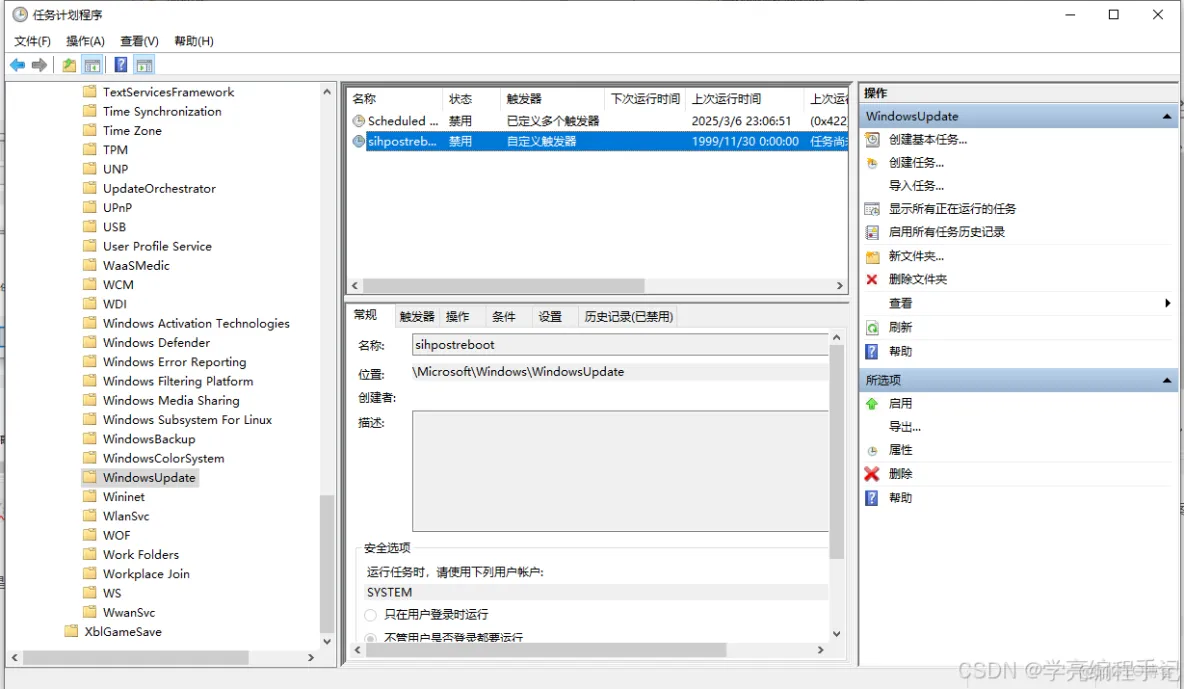
如图↑:禁用Win10计划任务时提示“用户账户没有权限”,以下是综合多个解决方案的详细步骤:
一、使用PsTools以SYSTEM权限操作(推荐方法)
下载PsTools
访问微软官网下载PsTools工具包,解压到桌面或自定义路径(如C:\Pstools)17。
以管理员身份运行命令提示符
按 Win+S 搜索“cmd”,右键选择“以管理员身份运行”。
输入以下命令进入PsTools目录:
cd C:\Users\你的用户名\Desktop\Pstools
1.
通过PsTools启动任务计划程序
输入命令:
psexec.exe -i -s %windir%\system32\mmc.exe /s taskschd.msc
1.
这会以SYSTEM权限启动任务计划程序界面17。
禁用目标任务
导航到路径:任务计划程序库 -> Microsoft -> Windows -> UpdateOrchestrator(或具体任务所在路径)。
右键点击任务(如sihpostreboot),选择“禁用”即可。
按照上述操作步骤后,成功禁用——
二、修改任务属性的用户权限
打开任务计划程序
按 Win+R 输入 taskschd.msc,进入任务计划程序界面。
修改任务权限
右键目标任务 → 选择“属性” → 切换到“常规”选项卡。
点击“更改用户或组” → 输入 Administrators → 勾选“使用最高权限运行”3。
检查安全选项
在“安全”选项卡中,确保当前用户或Administrators组有“完全控制”权限9。
三、通过注册表禁用计划任务服务(谨慎使用)
打开注册表编辑器
按 Win+R 输入 regedit,导航到路径:
HKEY_LOCAL_MACHINE\SYSTEM\CurrentControlSet\Services\Schedule
1.
修改注册表键值
找到右侧的 Start 键值,双击后将其数值数据从 2 改为 4(完全禁用)或 1(手动启动)2。
注意:此操作会禁用整个任务计划服务,可能影响其他依赖任务。
四、其他辅助方法
使用第三方工具(如360安全卫士)
在360安全卫士的“优化加速 → 启动项 → 计划任务”中,直接禁用目标任务(适合对命令行不熟悉的用户)10。
检查系统服务状态
确保 Remote Procedure Call (RPC) 和 Windows Event Log 服务处于运行状态6。
按 Win+R 输入 services.msc,检查并启动相关服务。
注意事项
权限优先级:推荐优先使用PsTools方法,因其直接以SYSTEM权限操作,绕过账户限制17。
系统影响:修改注册表或禁用任务计划服务可能导致系统更新异常或其他功能问题,需谨慎操作。
日志排查:若问题持续,可通过“事件查看器”检查具体错误代码(路径:Windows日志 → 应用程序/系统)5。
通过以上方法,可解决因权限不足无法禁用计划任务的问题。建议从方法一开始逐步尝试,避免不必要的系统设置更改。